

Biomechanics
คู่มือการใช้งาน OpenCap: ระบบวิเคราะห์การเคลื่อนไหว 3 มิติ (3D Motion Analysis)

05
พ.ย.
พ.ย.
OpenCap เป็นแพลตฟอร์มที่ใช้แอปพลิเคชันบนสมาร์ทโฟน (iOS) ร่วมกับแพลตฟอร์มบนเว็บไซต์ เพื่อดำเนินการวิเคราะห์การเคลื่อนไหวของมนุษย์ (Biomechanics) ในรูปแบบ 3 มิติได้อย่างรวดเร็วและแม่นยำ โดยใช้เพียงกล้องของสมาร์ทโฟนทั่วไป
คู่มือนี้จะอธิบายขั้นตอนการตั้งค่า การบันทึก และการวิเคราะห์ผลโดยละเอียด
ส่วนที่ 1: สิ่งที่คุณต้องเตรียม (Prerequisites)
- อุปกรณ์บันทึกภาพ: iPhone หรือ iPad (ต้องรองรับเทคโนโลยี LiDAR หรือมีสเปคสูงพอสมควรเพื่อประสิทธิภาพสูงสุด)
- ขาตั้งกล้อง (Tripods): แนะนำให้ใช้ขาตั้งกล้อง 2 ตัว เพื่อวางสมาร์ทโฟนทั้งสองเครื่องในตำแหน่งที่มั่นคง
- พื้นที่ในการบันทึก: พื้นที่ที่กว้างพอสำหรับการเคลื่อนไหวที่ต้องการวิเคราะห์ (เช่น การวิ่ง การกระโดด หรือการนั่งยอง ๆ)
- เครื่องหมายสอบเทียบ (Calibration Markers): เอกสารสอบเทียบ (มักจะเป็นแผ่นกระดาษที่มีรูปแบบเฉพาะ) ซึ่งต้องดาวน์โหลดและพิมพ์ออกมาจากเว็บไซต์ของ OpenCap (โดยปกติคือไฟล์ PDF ที่เป็นแผนผังขนาด A4)
ส่วนที่ 2: การตั้งค่าอุปกรณ์และพื้นที่ (Setup)
ขั้นตอนที่ 1: การติดตั้งแอปพลิเคชัน
- ดาวน์โหลดและติดตั้งแอปพลิเคชัน “OpenCap” จาก App Store บนอุปกรณ์ iOS ของคุณ
- ลงทะเบียนหรือเข้าสู่ระบบบัญชี OpenCap ของคุณในแอปและบนเว็บไซต์ (app.opencap.ai)

ขั้นตอนที่ 2: การจัดวางกล้อง (Two-Camera Setup)
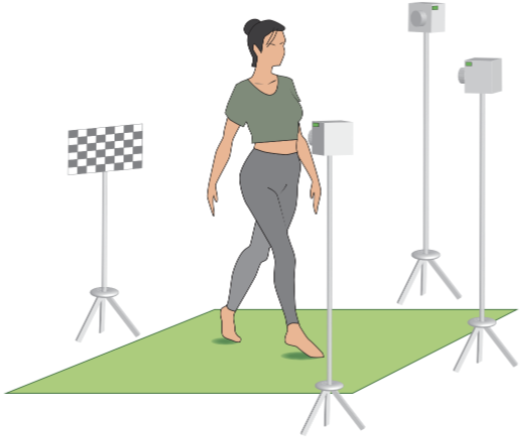
การวิเคราะห์ 3 มิติ ต้องการการบันทึกวิดีโอจากอย่างน้อยสองมุมมอง:
- กล้อง #1 (ด้านหน้า/ด้านข้าง): วางสมาร์ทโฟนเครื่องที่ 1 บนขาตั้งกล้อง หันไปทางผู้ที่ทำการเคลื่อนไหว
- เคล็ดลับการวาง: ควรวางกล้องที่ความสูงประมาณ เอวหรือหน้าอก ของผู้ถูกทดสอบเพื่อมุมมองที่เหมาะสมและป้องกันการบดบัง
- กล้อง #2 (ด้านข้าง/ด้านหลัง): วางสมาร์ทโฟนเครื่องที่ 2 บนขาตั้งกล้อง ทำมุมประมาณ 45 ถึง 90 องศา กับกล้องตัวแรก
- ข้อสำคัญ: ตรวจสอบให้แน่ใจว่าเฟรมวิดีโอจากทั้งสองกล้อง ครอบคลุม พื้นที่การเคลื่อนไหวทั้งหมดและมองเห็นผู้ที่ทำการเคลื่อนไหวได้อย่างชัดเจนตั้งแต่ศีรษะจรดปลายเท้าตลอดเวลา
ขั้นตอนที่ 3: การวางเครื่องหมายสอบเทียบ (Placing Calibration Markers)
- นำเครื่องหมายสอบเทียบที่พิมพ์ไว้ (แผ่นกระดาษ) มาวางในบริเวณที่จะทำการเคลื่อนไหว
- วางเครื่องหมายเหล่านี้ในลักษณะที่ สามารถมองเห็นได้ชัดเจน ในเฟรมวิดีโอของกล้องทั้งสองตัว
- เครื่องหมายสอบเทียบใช้เป็นจุดอ้างอิงสำหรับซอฟต์แวร์ในการสร้างพื้นที่ 3 มิติที่ถูกต้อง
ขั้นตอนที่ 4: การเตรียมตัวและสภาพแวดล้อมตามหลักปฏิบัติที่ดีที่สุด (Best Practice Environment)
- เสื้อผ้า: ผู้ถูกทดสอบควรสวมใส่เสื้อผ้าที่ รัดรูปหรือแนบชิดลำตัว และหลีกเลี่ยงเสื้อผ้าที่หลวมหรือพับซ้อนกันเพื่อป้องกันการบดบังข้อต่อที่สำคัญ ทำให้การติดตามมีความแม่นยำสูงสุด
- แสงสว่าง: ใช้แสงสว่างที่ สม่ำเสมอและเพียงพอ ทั่วทั้งพื้นที่การเคลื่อนไหว หลีกเลี่ยงแสงย้อน (Backlighting) หรือเงาที่เข้มซึ่งอาจทำให้การติดตามข้อต่อคลาดเคลื่อน
- ฉากหลัง: ควรใช้ฉากหลังที่ เรียบง่ายและไม่มีความซับซ้อน สีของฉากหลังควรตัดกับสีเสื้อผ้าของผู้ถูกทดสอบ
ส่วนที่ 3: การบันทึกและการสอบเทียบ (Recording and Calibration)
ขั้นตอนที่ 1: การสร้างเซสชันใหม่ (Create a New Session)
- เปิดแอป OpenCap บนอุปกรณ์ทั้งสองเครื่อง
- บนอุปกรณ์เครื่องใดเครื่องหนึ่ง (เครื่องหลัก), เลือก “Start New Session” (เริ่มเซสชันใหม่)
- เลือกประเภทของการวิเคราะห์ (เช่น Gait, Squat, Jump) ตามความต้องการของคุณ
- จับคู่กล้อง: แอปจะแสดงรหัสหรือให้คุณสแกน QR Code เพื่อเชื่อมต่ออุปกรณ์ทั้งสองเข้าด้วยกัน (เพื่อให้สามารถบันทึกและซิงโครไนซ์พร้อมกันได้)
ขั้นตอนที่ 2: การสอบเทียบพื้นที่ (System Calibration)
นี่คือขั้นตอนที่สำคัญที่สุดในการรับประกันความแม่นยำ 3 มิติ:
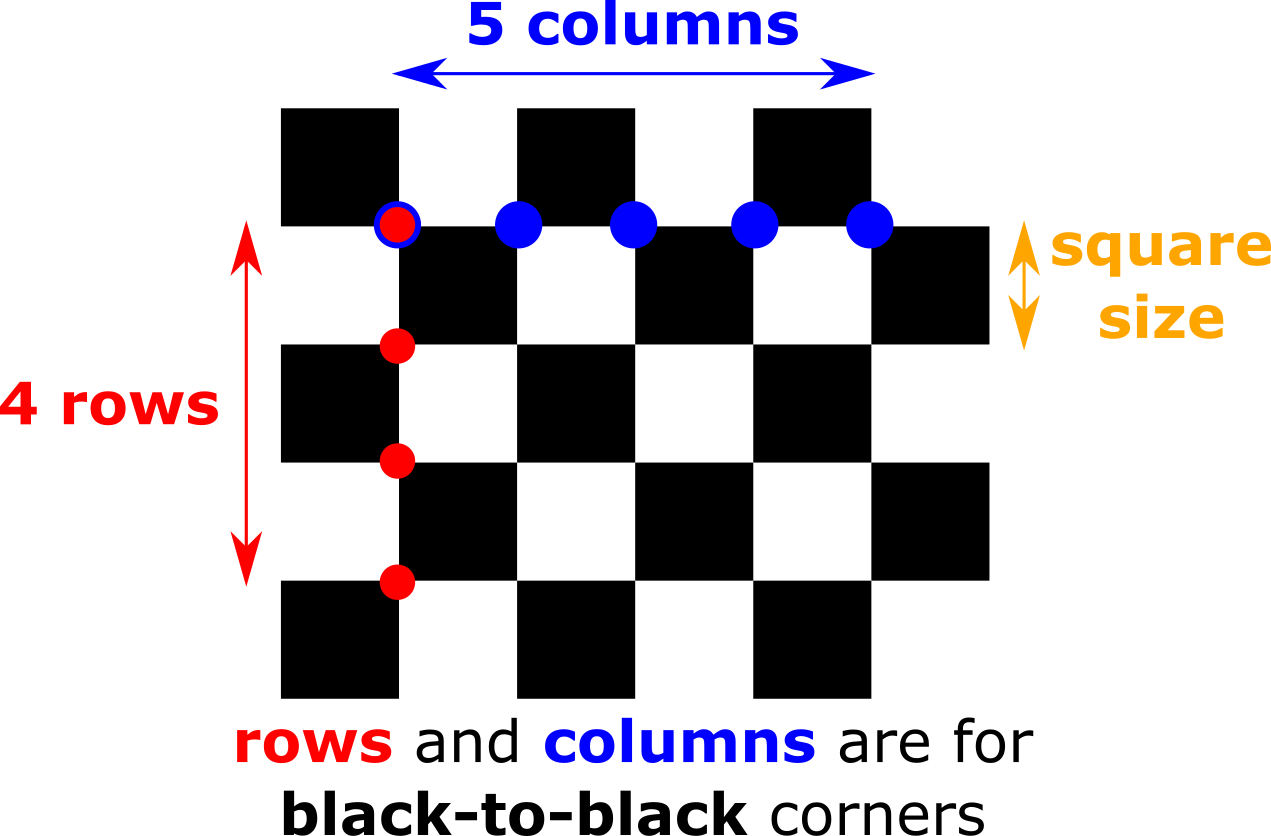
- ทำตามคำแนะนำในแอปเพื่อทำการสอบเทียบ โดยการดาวน์โหลด CheckerBoard
- แอปจะแนะนำให้คุณยืนนิ่ง ๆ ในตำแหน่งที่กำหนดเป็นเวลา 2-3 วินาที (ท่าเริ่มต้น)
- เคล็ดลับความแม่นยำ: ผู้ถูกทดสอบควรยืนนิ่งที่สุดเท่าที่จะทำได้ในระหว่างขั้นตอนการสอบเทียบนี้
- จากนั้น คุณจะต้อง บันทึกวิดีโอสั้น ๆ ที่แสดงเครื่องหมายสอบเทียบทั้งหมดที่วางอยู่บนพื้น เพื่อให้ระบบคำนวณตำแหน่ง 3 มิติที่แม่นยำของกล้องและพื้นที่
- ข้อควรระวัง: ห้ามขยับแผ่นเครื่องหมายสอบเทียบเด็ดขาดหลังจากการสอบเทียบเสร็จสิ้นและก่อนการบันทึกการเคลื่อนไหวจริง
ขั้นตอนที่ 3: การบันทึกการเคลื่อนไหว (Motion Capture)
- ให้ผู้ถูกทดสอบยืนอยู่ในตำแหน่งที่พร้อมจะเริ่มการเคลื่อนไหว
- เมื่อทุกอย่างพร้อม ให้กดปุ่ม “Record” (บันทึก) บนอุปกรณ์หลัก
- อุปกรณ์ทั้งสองจะเริ่มบันทึกพร้อมกัน
- ให้ผู้ถูกทดสอบทำการเคลื่อนไหวที่ต้องการวิเคราะห์ (เช่น เดิน 10 ก้าว, กระโดด 3 ครั้ง)
- เคล็ดลับการเคลื่อนไหว: ผู้ถูกทดสอบควรเคลื่อนไหวอย่างเป็นธรรมชาติและไม่รีบเร่ง และ ต้องอยู่ภายในขอบเขตการมองเห็นของกล้องทั้งสองตัวตลอดเวลา
- กด “Stop” (หยุด) เมื่อการเคลื่อนไหวเสร็จสิ้น
ส่วนที่ 4: การประมวลผลและการวิเคราะห์ (Processing and Analysis)
ขั้นตอนที่ 1: การอัปโหลดข้อมูล (Data Upload)
- หลังจากหยุดบันทึก แอปจะแสดงตัวเลือกให้ “Upload” (อัปโหลด)
- ตรวจสอบให้แน่ใจว่าอุปกรณ์ทั้งสองมีการเชื่อมต่ออินเทอร์เน็ตที่เสถียร
- กดอัปโหลด วิดีโอจะถูกส่งไปยังเซิร์ฟเวอร์ของ OpenCap เพื่อทำการประมวลผล 3 มิติ
ขั้นตอนที่ 2: การเข้าถึงและตีความผลลัพธ์ (Accessing and Interpreting Results)
- ไปที่เว็บไซต์ของ OpenCap (app.opencap.ai) และเข้าสู่ระบบ
- เซสชันที่คุณอัปโหลดจะปรากฏในรายการ
- รอการประมวลผล: การประมวลผลอาจใช้เวลาหลายนาทีถึงชั่วโมง ขึ้นอยู่กับความยาวของวิดีโอและความซับซ้อนของการเคลื่อนไหว (สถานะจะเปลี่ยนจาก “Processing” เป็น “Completed”)
- เมื่อเสร็จสมบูรณ์ คลิกที่ชื่อเซสชันเพื่อดูผลลัพธ์การวิเคราะห์ (Analysis Results):
- แบบจำลอง 3 มิติและการติดตาม (3D Model and Tracking):
- ดูโมเดลโครงกระดูก 3 มิติที่ซ้อนทับอยู่บนวิดีโอเพื่อตรวจสอบความแม่นยำในการติดตามตำแหน่งข้อต่อของผู้ถูกทดสอบ
- ใช้แถบเลื่อนเพื่อเล่นซ้ำหรือวิเคราะห์การเคลื่อนไหวในแต่ละเฟรม
- การวิเคราะห์ข้อมูลทางชีวกลศาสตร์ (Biomechanics Data Analysis):
- จลนศาสตร์การเคลื่อนไหว (Kinematics Analysis):
- มุมข้อต่อ (Joint Angles): วิเคราะห์กราฟแสดงการเปลี่ยนแปลงของมุมข้อต่อหลัก (เช่น สะโพก, เข่า, ข้อเท้า) ในแกนต่างๆ (Flexion/Extension, Abduction/Adduction, Internal/External Rotation) ตลอดช่วงการเคลื่อนไหว
- การเปรียบเทียบรูปแบบ: ตรวจสอบรูปแบบการเคลื่อนไหวเทียบกับช่วงปกติ (Normative Range) เพื่อหาความไม่สมมาตรหรือข้อจำกัดในการเคลื่อนไหว
- จลนพลศาสตร์ (Kinetics Analysis):
- แรงกระทำต่อข้อต่อ (Joint Moments และ Joint Forces): หากมีการตั้งค่าที่เหมาะสม (เช่น ใช้แผ่นวัดแรง) ระบบอาจแสดงข้อมูลแรงบิดของข้อต่อ (Joint Moments) และแรงปฏิกิริยาพื้นดิน (Ground Reaction Forces) ซึ่งบ่งชี้ถึงภาระที่เกิดขึ้นกับข้อต่อ
- การเปรียบเทียบ (Comparison): สามารถเปรียบเทียบกราฟการเคลื่อนไหวระหว่างเซสชันที่แตกต่างกัน หรือเปรียบเทียบกับข้อมูลมาตรฐาน (Normative Data) เพื่อระบุความผิดปกติหรือการพัฒนา
- จลนศาสตร์การเคลื่อนไหว (Kinematics Analysis):
- การส่งออกข้อมูล (Data Export):
- คุณสามารถดาวน์โหลดข้อมูลดิบ (Raw Data) ในรูปแบบ CSV/Matlab เพื่อนำไปประมวลผลต่อในซอฟต์แวร์วิเคราะห์ข้อมูลเฉพาะทางได้
- แบบจำลอง 3 มิติและการติดตาม (3D Model and Tracking):
ส่วนที่ 5: การทำงานร่วมกับ OpenSim สำหรับการวิเคราะห์ขั้นสูง (Advanced Analysis with OpenSim)
OpenCap ถูกออกแบบมาให้ทำงานร่วมกับซอฟต์แวร์ OpenSim (ซอฟต์แวร์จำลองทางชีวกลศาสตร์แบบเปิด) เพื่อให้นักวิจัยหรือผู้เชี่ยวชาญสามารถทำการวิเคราะห์ขั้นสูง เช่น Inverse Dynamics และการจำลองกล้ามเนื้อ
ขั้นตอนที่ 1: การส่งออกข้อมูลที่เตรียมไว้ (Exporting Processed Data)
- ในหน้าผลลัพธ์การวิเคราะห์ (Analysis Results) บนเว็บไซต์ OpenCap ให้ไปที่ส่วน “Data Export”
- ดาวน์โหลดไฟล์ข้อมูลที่ผ่านการประมวลผลแล้ว
- ไฟล์ตำแหน่ง Marker (Marker Trajectories): มักจะอยู่ในรูปแบบไฟล์
.trcซึ่งใช้สำหรับการวิเคราะห์ Inverse Kinematics (IK) - ไฟล์มุมข้อต่อ (Joint Angles): มักจะอยู่ในรูปแบบ
.stoหรือ.csvซึ่งเป็นผลลัพธ์ของ Kinematics จาก OpenCap
- ไฟล์ตำแหน่ง Marker (Marker Trajectories): มักจะอยู่ในรูปแบบไฟล์
ขั้นตอนที่ 2: การเตรียมซอฟต์แวร์ OpenSim
- ตรวจสอบให้แน่ใจว่าคุณได้ติดตั้งโปรแกรม OpenSim (ฟรีซอฟต์แวร์) บนคอมพิวเตอร์ของคุณ
- เปิดโมเดล OpenSim ของมนุษย์ที่เหมาะสม (เช่น Full Body Model) เพื่อใช้ในการวิเคราะห์
ขั้นตอนที่ 3: การประมวลผล Inverse Kinematics (IK)
- โหลดไฟล์ Trajectories: ใน OpenSim ให้ใช้เครื่องมือ Inverse Kinematics (IK)
- ป้อนไฟล์
.trcที่ดาวน์โหลดจาก OpenCap เข้าไป - OpenSim จะคำนวณมุมข้อต่อ (Joint Angles) ใหม่ตามโมเดลทางชีวกลศาสตร์ที่แม่นยำยิ่งขึ้นของ OpenSim
ขั้นตอนที่ 4: การประมวลผล Inverse Dynamics (ID)
- เตรียมไฟล์: หากคุณต้องการวิเคราะห์แรงบิดของข้อต่อ (Joint Moments) คุณจะต้องใช้ผลลัพธ์ Kinematics (มุมข้อต่อ) ที่ได้จาก OpenSim IK
- รัน Inverse Dynamics: ใช้เครื่องมือ Inverse Dynamics (ID) ใน OpenSim โดยป้อนไฟล์ Kinematics ที่เป็นผลลัพธ์ของ IK เข้าไป
- OpenSim จะคำนวณแรงบิดที่จำเป็นในการสร้างการเคลื่อนไหวนั้น ๆ ซึ่งเป็นข้อมูลสำคัญสำหรับการประเมินภาระของข้อต่อ
ส่วนที่ 6: การแก้ไขปัญหาเบื้องต้น (Basic Troubleshooting)
| ปัญหาที่อาจพบ | แนวทางแก้ไข |
|---|---|
| การสอบเทียบไม่สำเร็จ Calibration Failed | ตรวจสอบให้แน่ใจว่าเครื่องหมายสอบเทียบมองเห็นได้ชัดเจนในวิดีโอของกล้องทั้งสองตัว และแผ่นกระดาษไม่ขยับระหว่างการบันทึก |
| การติดตามการเคลื่อนไหวไม่แม่นยำ Tracking Inaccuracy | 1. ตรวจสอบให้แน่ใจว่าผู้ถูกทดสอบไม่ได้สวมเสื้อผ้าที่หลวมหรือบดบังข้อต่อ 2. เพิ่มแสงสว่างในพื้นที่การบันทึก |
| การอัปโหลดวิดีโอช้า Slow Upload | ตรวจสอบการเชื่อมต่อ Wi-Fi และหลีกเลี่ยงการบันทึกวิดีโอที่ยาวเกินความจำเป็น |
| กล้องไม่ซิงโครไนซ์ Camera is not Sync | ตรวจสอบการเชื่อมต่อ Bluetooth และ Wi-Fi ระหว่างอุปกรณ์ทั้งสอง และตรวจสอบว่าแอป OpenCap ได้รับอนุญาตให้เข้าถึงเครือข่ายทั้งหมด |
REFERENCE
บทความอื่นๆที่เกี่ยวข้อง

